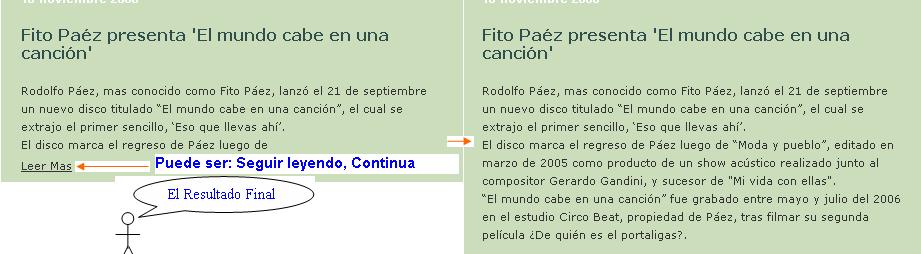
Esto consiste, que cuando le das clic en “Leer Más”, aparece la publicación completa en la misma página principal y cuando le das clic en “Solo Resumen”, la publicación se reduce, el cual regresa al resumen.
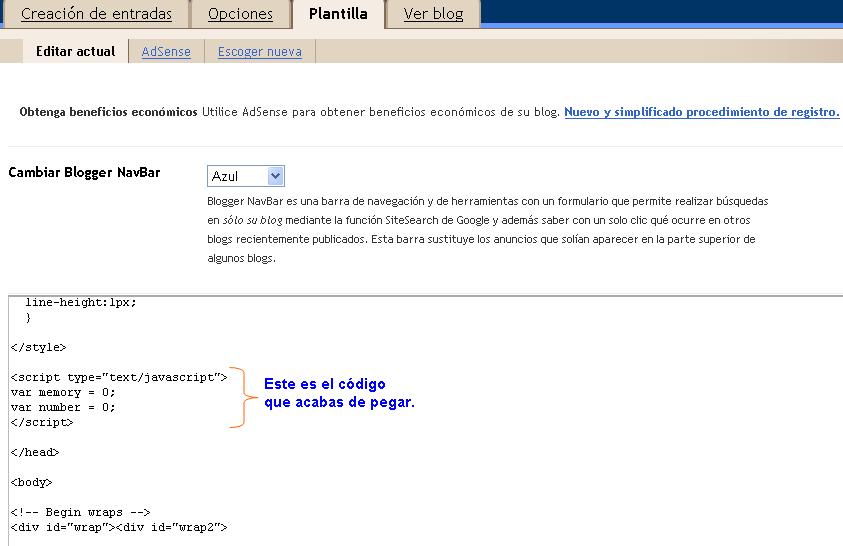
1. Ir a Plantilla (Template), luego a Edición de HTML y clic en Expandir plantillas de artilugios. Después agregas el siguiente código entre <head> y </head>. Preferible que lo pegues al final (antes de </head>), porque puede ser que en algún momento, no quieras esto y se te va hacer más fácil poder ubicarlo para borrarlo.
1. Ir a Plantilla (Template), luego a Edición de HTML y clic en Expandir plantillas de artilugios. Después agregas el siguiente código entre <head> y </head>. Preferible que lo pegues al final (antes de </head>), porque puede ser que en algún momento, no quieras esto y se te va hacer más fácil poder ubicarlo para borrarlo.
<script src='http://rarunach.googlepages.com/hackosphere.js' type='text/javascript'/>
2. Luego buscas lo siguiente:
<div class='post-header-line-1'/>
<div class='post-body'>
<p><data:post.body/></p>
<div style='clear: both;'/> <!-- clear for photos floats -->
</div>
3. Después tendrás que borrar la siguiente linea: <div class='post-body'> y reemplazarla por el siguiente código:
<div class='post-body' expr:id='"post-" + data:post.id'>
<b:if cond='data:blog.pageType == "item"'>
4. Seguimos en la Plantilla. Una vez que han pegado el código anterior, ahora pegas lo siguiente después de <p><data:post.body/></p>
<b:else/>
<style>#fullpost {display:none;}</style>
<p><data:post.body/></p>
<span id='showlink'>
<p><a expr:onclick='"javascript:showFull(\"post-" + data:post.id + "\");"' href='javascript:void(0);'>Read More...</a></p>
</span>
<span id='hidelink' style='display:none'>
<p><a expr:onclick='"javascript:hideFull(\"post-" + data:post.id + "\");"' href='javascript:void(0);'>Summary only...</a></p>
</span>
<script type='text/javascript'>checkFull("post-" + "<data:post.id/>")</script>
</b:if>
<style>#fullpost {display:none;}</style>
<p><data:post.body/></p>
<span id='showlink'>
<p><a expr:onclick='"javascript:showFull(\"post-" + data:post.id + "\");"' href='javascript:void(0);'>Read More...</a></p>
</span>
<span id='hidelink' style='display:none'>
<p><a expr:onclick='"javascript:hideFull(\"post-" + data:post.id + "\");"' href='javascript:void(0);'>Summary only...</a></p>
</span>
<script type='text/javascript'>checkFull("post-" + "<data:post.id/>")</script>
</b:if>
Ahora puedes guardar los cambios de la plantilla.
5. Para que funcione esto necesitas un código más, que lo vas a pegar en:
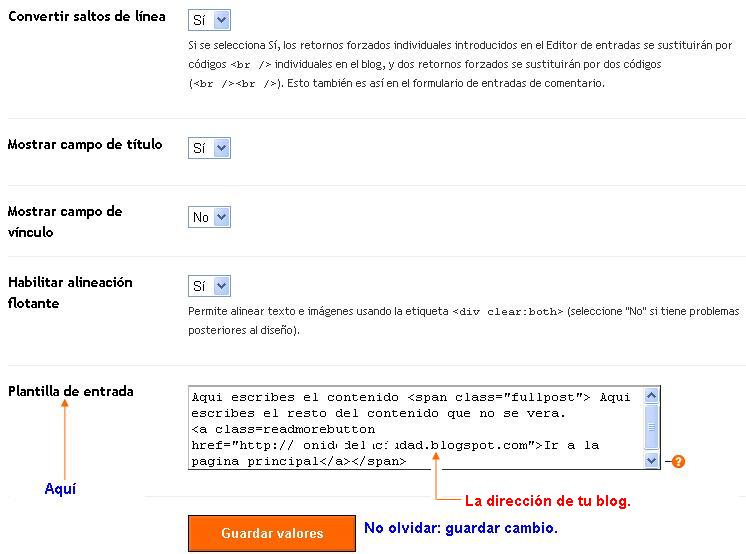
- Ir a Opciones. Luego a Formato y en Plantilla de entrada lo pegas.
- Cuando vas a publicar algo, prácticamente en todas las entradas te saldrá este código, sin necesidad de estar escribiéndolo en cada entrada. No olvidar guardar los cambios. El código es el siguiente:
- Ir a Opciones. Luego a Formato y en Plantilla de entrada lo pegas.
- Cuando vas a publicar algo, prácticamente en todas las entradas te saldrá este código, sin necesidad de estar escribiéndolo en cada entrada. No olvidar guardar los cambios. El código es el siguiente:
Aquí escribes el contenido.
<span id="fullpost">
Aquí escribes el resto del contenido que no se vera.
</span>
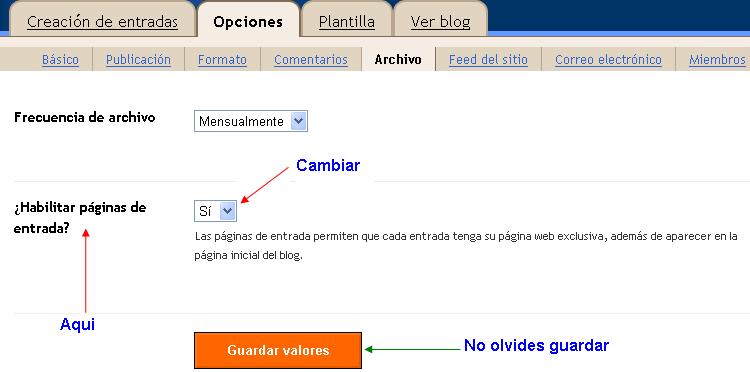
Veamos un ejemplo:

Click en las imagenes para agrandarla


Nota: Esto resulta práctico para artículos largos o cortos.
Crear resúmenes en entradas ampliables en la versión antigua del Blogger (Un simple botón, Leer Mas)
Crear resúmenes en entradas ampliables en la versión antigua del Blogger (Leer Mas)








 Sonido Web